
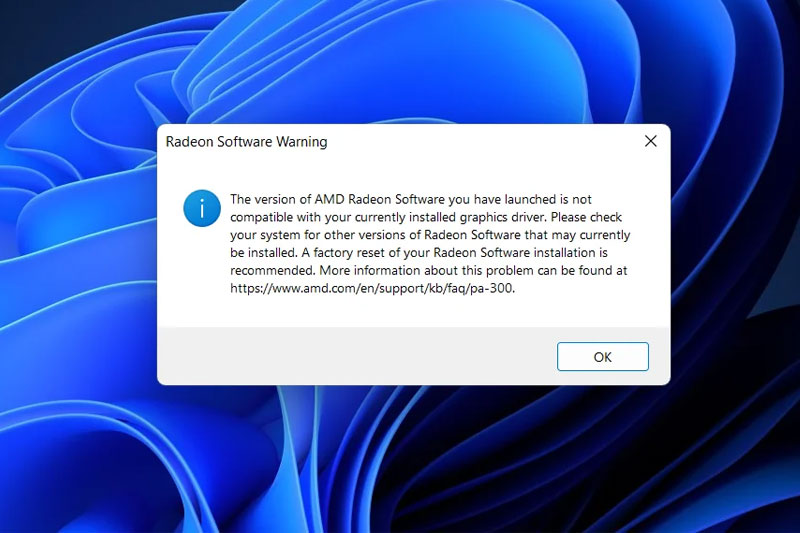
Cara Mengatasi AMD Radeon Software Warning di Windows 11: Panduan Lengkap & Berhasil. Banyak pengguna Windows 11 yang mengalami notifikasi AMD Radeon Software Warning secara tiba-tiba. Pesan peringatan ini biasanya muncul karena konflik antara driver grafis yang terinstal di sistem dengan versi software Radeon yang digunakan. Akibatnya, fitur grafis tertentu tidak berjalan optimal, bahkan performa GPU bisa menurun drastis.
Menghadapi munculnya jendela pop-up bertuliskan AMD Radeon Software Warning saat sedang asyik bermain game atau bekerja di Windows 11 tentu sangat menjengkelkan. Notifikasi ini biasanya berbunyi “The version of AMD Radeon Software you have launched is not compatible with your currently installed graphics driver.” Masalah ini bukan berarti kartu grafis Anda rusak, melainkan adanya ketidakcocokan versi antara aplikasi kontrol panel AMD dengan driver yang sedang berjalan di sistem operasi. Hal ini sangat umum terjadi pada pengguna Windows 11 karena sistem pembaruan otomatisnya yang terkadang terlalu agresif dalam mengganti driver pabrikan dengan versi generik.
Cara Mengatasi AMD Radeon Software Warning di Windows 11: Panduan Lengkap & Berhasil
Jika dibiarkan, masalah ini tidak hanya mengganggu pemandangan di layar, tetapi juga bisa menyebabkan penurunan performa grafis, fitur-fitur AMD seperti FreeSync atau Radeon Anti-Lag tidak berfungsi, hingga menyebabkan crash pada aplikasi tertentu. Windows 11 memiliki mekanisme pembaruan yang terkadang “menimpa” driver resmi yang Anda unduh dari situs AMD dengan driver yang dianggap lebih stabil oleh Microsoft, namun justru menimbulkan konflik versi. Artikel ini akan mengupas tuntas mengapa fenomena ini terjadi dan memberikan langkah-langkah solutif untuk mengembalikan kestabilan sistem Anda.
Masalah ini sering terjadi setelah Windows melakukan update otomatis atau ketika pengguna menginstal driver yang tidak sepenuhnya kompatibel. Untungnya, peringatan ini dapat diatasi dengan beberapa langkah sederhana yang akan kita bahas secara lengkap dalam artikel ini.
Mengapa Bisa Muncul Notifikasi Tersebut?
Peringatan ini tidak muncul tanpa sebab. Biasanya sistem mendeteksi adanya ketidaksesuaian antara driver AMD yang terinstal dengan versi software Radeon yang digunakan. Jika tidak segera ditangani, kondisi ini dapat menyebabkan error grafis, crash aplikasi, hingga performa gaming yang tidak stabil.
Sebelum masuk ke langkah perbaikan, penting untuk memahami akar masalahnya agar Anda bisa mencegah hal serupa di masa mendatang:
Pembaruan Otomatis Windows Update: Penyebab paling sering adalah Windows Update secara otomatis mengunduh driver versi lama atau generik yang dianggap stabil, lalu menimpa driver versi terbaru yang Anda instal secara manual dari situs AMD.
Ketidakcocokan Versi Software: Aplikasi AMD Software (Adrenalin Edition) memerlukan versi driver yang spesifik untuk dapat berjalan. Ketika driver di bawahnya berubah, aplikasi tersebut gagal mengenali perintah sehingga memunculkan peringatan.
Corrupt Metadata Driver: Terkadang, proses instalasi driver yang tidak sempurna atau gangguan saat proses update meninggalkan sisa-sisa file lama yang menyebabkan sistem bingung membaca versi mana yang harus digunakan.
Cara Mengatasi AMD Radeon Software Warning di Windows 11
Untuk mengatasi error ini, Anda perlu memastikan bahwa driver GPU dan Radeon Software benar-benar sinkron dan bersih dari konflik. Berikut langkah-langkah efektif yang terbukti berhasil mengatasi masalah ini.
Berikut adalah beberapa metode efektif yang bisa Anda coba secara berurutan:
Cara 1: Roll Back Driver (Kembalikan ke Versi Sebelumnya) Jika masalah muncul sesaat setelah Windows melakukan update, fitur Roll Back sangat berguna. Klik kanan pada menu Start > Device Manager > Display Adapters. Klik kanan pada kartu grafis AMD Anda, pilih Properties, masuk ke tab Driver, dan klik “Roll Back Driver”. Ini akan memaksa Windows kembali ke driver resmi yang Anda gunakan sebelumnya.
Cara 2: Install Ulang dengan Opsi “Factory Reset” Jika cara pertama gagal, lakukan instalasi ulang yang bersih. Unduh driver terbaru dari situs resmi AMD. Saat menjalankan installer, pilih “Advanced Options” dan centang kotak Factory Reset. Ini akan menghapus semua sisa driver lama secara total sebelum memasang yang baru, sehingga meminimalisir risiko konflik file.
Cara 3: Matikan Update Driver Otomatis Melalui System Properties Agar Windows Update tidak kembali merusak driver Anda, Anda perlu mematikan izin otomatisnya. Buka “System Properties” (ketik di pencarian), masuk ke tab Hardware > Device Installation Settings. Pilih opsi “No (your device might not work as expected)”. Dengan ini, Windows tidak akan lagi mengganti driver AMD Anda tanpa izin.
Cara 4: Menggunakan Group Policy Editor (Khusus Windows 11 Pro) Bagi pengguna versi Pro, Anda bisa memblokir update driver tertentu melalui GPO. Masuk ke Computer Configuration > Administrative Templates > Windows Components > Windows Update > Manage updates offered from Windows Update. Aktifkan kebijakan “Do not include drivers with Windows Updates” untuk perlindungan permanen.
Cara 5: Menjalankan Perintah via Registry Editor Jika fitur di atas tidak tersedia, Anda bisa melalui Registry Editor (Regedit). Cari folder HKEY_LOCAL_MACHINE\SOFTWARE\Microsoft\Windows\CurrentVersion\DriverSearching dan ubah nilai SearchOrderConfig menjadi 0. Ini akan mematikan pencarian driver otomatis secara sistem.
Tips Tambahan untuk Pengguna Laptop
Pengguna laptop dengan GPU AMD sering mengalami masalah lebih kompleks karena kombinasi GPU internal dan eksternal.. Pengguna laptop dengan sistem grafis ganda (Integrated AMD + Dedicated AMD/Nvidia) memerlukan perhatian ekstra:
Gunakan Driver dari Situs Manufaktur Laptop: Terkadang, laptop (seperti ASUS, Lenovo, atau HP) memiliki konfigurasi daya yang unik. Jika driver dari situs AMD sering bermasalah, cobalah menggunakan driver yang disediakan di halaman dukungan resmi merek laptop Anda.
Pantau Suhu Perangkat: Driver yang sering crash atau memberikan peringatan bisa dipicu oleh panas berlebih. Pastikan lubang udara laptop tidak tertutup saat menjalankan aplikasi berat yang membebani GPU.
Gunakan AMD Cleanup Utility: Jika instalasi tetap gagal, gunakan alat resmi bernama AMD Cleanup Utility untuk membersihkan semua entri AMD di sistem sebelum mencoba instal ulang kembali.
Dampak Jika Tidak Ditangani
Jika AMD Radeon Software Warning dibiarkan, dampaknya bisa serius:
Penurunan performa GPU
Crash aplikasi dan game
Masalah tampilan grafis
Sistem menjadi tidak stabil
Kesimpulan
Cara Mengatasi AMD Radeon Software Warning di Windows 11: Panduan Lengkap & Berhasil
Mengatasi AMD Radeon Software Warning di Windows 11 sebenarnya cukup sederhana asalkan Anda mengontrol bagaimana sistem melakukan pembaruan driver. Konflik antara Windows Update dan driver manual dari situs AMD adalah biang keladi utama dari munculnya peringatan tersebut.
Dengan melakukan instalasi bersih menggunakan opsi Factory Reset dan mematikan fitur pembaruan driver otomatis, Anda dapat memastikan kartu grafis Anda berjalan pada performa maksimal tanpa gangguan pop-up yang menjengkelkan. Selalu pastikan untuk mencadangkan sistem atau membuat Restore Point sebelum melakukan perubahan pada driver demi keamanan data Anda.
Masalah AMD Radeon Software Warning di Windows 11 memang menjengkelkan, tetapi sangat bisa diatasi dengan langkah yang tepat. Mulai dari rollback driver, factory reset instalasi driver, hingga mematikan update otomatis Windows, semuanya merupakan solusi efektif yang terbukti berhasil menghilangkan error tersebut.
Dengan mengikuti panduan ini, sistem Windows 11 Anda akan kembali stabil, performa grafis meningkat, dan pengalaman menggunakan komputer menjadi jauh lebih nyaman.
Redaksi Sapa Teknologi adalah tim editorial yang berfokus pada penyajian informasi, edukasi, dan perkembangan terbaru di dunia teknologi. Kami menghadirkan berbagai artikel berkualitas yang membahas teknologi informasi (IT), kecerdasan buatan (AI), perangkat keras (hardware), perangkat lunak (software), server, jaringan komputer, cloud computing, keamanan siber, serta berbagai solusi teknologi yang relevan untuk individu, profesional, maupun pelaku bisnis.
Dengan mengedepankan akurasi, kredibilitas, dan kemudahan pemahaman, setiap konten yang diterbitkan melalui proses riset, verifikasi, dan penyuntingan untuk memastikan informasi yang disampaikan tetap relevan, bermanfaat, dan sesuai dengan perkembangan teknologi terkini. Tim kami juga secara aktif mengikuti berbagai tren industri, inovasi teknologi, serta pembaruan produk dan layanan dari perusahaan teknologi global maupun lokal.