
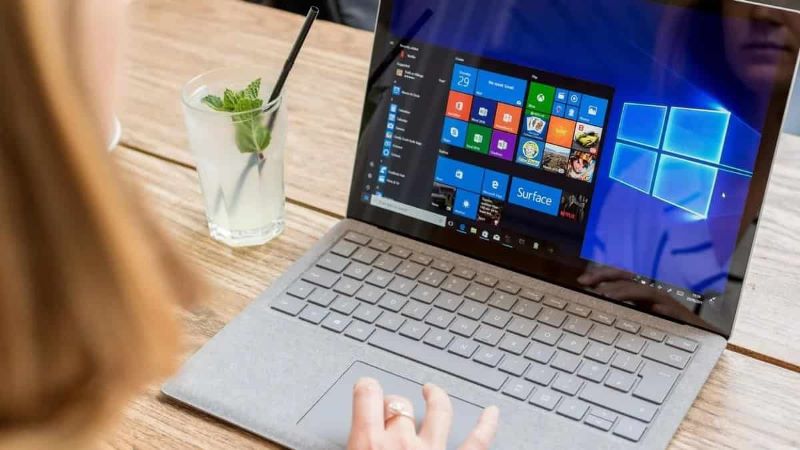
Tips Meningkatkan Performa Windows 11 untuk Pemula agar Laptop Tetap Cepat dan Stabil Setiap Hari. Windows 11 menawarkan tampilan modern, fitur yang semakin lengkap, serta pengalaman penggunaan yang lebih praktis. Namun, seiring waktu, komputer bisa terasa semakin lambat meskipun sebelumnya bekerja dengan lancar. Proses membuka aplikasi menjadi lebih lama, perpindahan antarprogram terasa berat, bahkan aktivitas sederhana terkadang mengalami jeda yang mengganggu. Kondisi ini cukup umum dan tidak selalu berarti perangkat sudah waktunya diganti.
Salah satu penyebabnya bisa berasal dari terlalu banyak aplikasi yang berjalan di latar belakang. Program yang otomatis aktif ketika Windows dinyalakan dapat menggunakan sumber daya seperti RAM dan prosesor tanpa disadari. Selain itu, penyimpanan yang hampir penuh, file sementara yang menumpuk, serta sistem yang belum diperbarui juga dapat memengaruhi respons komputer. Karena itu, memahami cara kerja Windows 11 menjadi langkah penting sebelum melakukan perubahan pada perangkat.
Kabar baiknya, ada berbagai tips meningkatkan performa Windows 11 yang dapat dilakukan dengan relatif mudah. Beberapa di antaranya bahkan tidak membutuhkan aplikasi tambahan atau perangkat keras baru. Dengan mengoptimalkan pengaturan tertentu, mengurangi proses yang tidak diperlukan, dan menjaga kondisi sistem tetap teratur, komputer dapat bekerja lebih efisien untuk aktivitas sehari-hari.
Optimasi performa juga bukan sekadar membuat komputer terasa lebih cepat. Sistem yang lebih teratur dapat membantu pengguna bekerja dengan lebih nyaman, terutama ketika harus membuka banyak aplikasi sekaligus. Bagi pelajar, pekerja kantoran, kreator konten, maupun pengguna yang sering melakukan multitasking, peningkatan kecil pada respons sistem bisa memberikan perbedaan yang cukup terasa.
Menariknya, beberapa pengaturan Windows 11 yang berpotensi membantu meningkatkan kinerja justru sering terlewatkan oleh pengguna. Fitur tertentu memang dirancang untuk memberikan pengalaman visual dan kemudahan penggunaan, tetapi pada perangkat dengan spesifikasi terbatas, sebagian efek atau proses tambahan dapat membebani sumber daya. Menyesuaikan fitur tersebut sesuai kebutuhan bisa menjadi salah satu cara sederhana untuk mendapatkan performa yang lebih optimal.
Pada artikel ini, kita akan membahas tips meningkatkan performa Windows 11 secara bertahap dan mudah dipahami. Mulai dari membersihkan penyimpanan, mengatur aplikasi startup, mengelola program yang berjalan di latar belakang, hingga melakukan beberapa penyesuaian sistem. Dengan langkah yang tepat, Anda bisa membantu Windows 11 bekerja lebih ringan tanpa harus terburu-buru mengganti komputer.
Tips Meningkatkan Performa Windows 11 untuk Pemula agar Laptop Tetap Cepat dan Stabil Setiap Hari
Windows 11 kini telah menjadi standar utama sistem operasi bagi jutaan pengguna laptop dan PC di seluruh dunia. Dikenal dengan desain antarmuka yang modern, animasi yang halus, serta integrasi kecerdasan buatan (AI) yang semakin masif, sistem operasi besutan Microsoft ini menjanjikan pengalaman komputasi yang futuristik. Namun, di balik tampilan visualnya yang memukau dan fitur-fiturnya yang canggih, tidak sedikit pengguna—khususnya pemula—yang mengeluhkan performa perangkat mereka yang mendadak melambat, terasa berat saat booting, atau bahkan sering mengalami lag ketika membuka beberapa aplikasi sekaligus.
Fenomena laptop lemot di Windows 11 sebenarnya bukan selalu menandakan hardware Anda sudah tertinggal zaman. Sering kali, masalah ini dipicu oleh pengaturan sistem yang belum dioptimalkan, tumpukan file junk (sampah), hingga banyaknya program berjalan di latar belakang tanpa disadari. Dalam beberapa waktu terakhir, topik mengenai tips meningkatkan performa Windows 11 bahkan kerap menjadi pembahasan hangat dan viral di media sosial serta forum teknologi. Pengguna berlomba-lomba mencari cara paling efektif agar perangkat mereka bisa kembali responsif tanpa perlu mengeluarkan biaya mahal untuk upgrade komponen hardware.
Jika Anda merasa laptop mulai kehilangan kelincahannya, Anda berada di tempat yang tepat. Dalam panduan lengkap dan komprehensif ini, kami di Sapa Teknologi (https://www.sapateknologi.com) akan mengupas tuntas berbagai tips meningkatkan performa Windows 11 yang dirancang khusus untuk pemula. Tidak hanya praktis dan mudah diikuti, panduan ini juga menyajikan tips paling mutakhir, wawasan teknologi terkini, serta penyesuaian sistem yang dijamin akan membuat laptop Anda tetap cepat, adem, dan stabil untuk menunjang aktivitas harian.
Update Berita Terkini & Tren Windows 11: Mengapa Optimalisasi Sangat Penting?
Memahami lanskap perkembangan Windows 11 saat ini sangat krusial sebelum kita masuk ke langkah teknis. Belakangan ini, tren integrasi fitur AI seperti Copilot dan berbagai pembaruan skala besar dari Microsoft membawa dampak signifikan terhadap pemakaian sumber daya sistem (RAM dan CPU). Berdasarkan laporan dan perbincangan yang sedang trending di kalangan komunitas teknologi, beberapa pembaruan rutin (cumulative update) Windows 11 terkadang membawa efek samping berupa lonjakan penggunaan memori pada tipe laptop tertentu, terutama yang masih menggunakan RAM 8 GB.
Tak hanya itu, kabar viral mengenai transisi bertahap pengguna dari sistem operasi lama (seperti Windows 10 yang semakin mendekati masa akhir dukungannya) membuat banyak orang memaksakan update ke Windows 11 pada perangkat entry-level. Hasilnya? Banyak pengguna pemula kaget karena laptop terasa lebih berat dibanding sebelumnya.
Menurut opini pakar teknologi, Windows 11 sebenarnya dirancang sangat efisien. Namun, Microsoft memberikan banyak fitur visual dan layanan latar belakang (background services) secara default aktif untuk memberikan pengalaman “lengkap”. Bagi laptop dengan spesifikasi pas-pasan, hal ini ibarat menyuruh mobil keluarga membawa beban truk. Oleh karena itu, melakukan optimalisasi sistem mandiri bukan lagi sekadar pilihan, melainkan sebuah keharusan agar perangkat Anda tetap awet dan nyaman digunakan.
10 Tips Meningkatkan Performa Windows 11 Paling Efektif untuk Pemula
Berikut adalah langkah-langkah sistematis dan mendalam tentang tips meningkatkan performa Windows 11 yang bisa langsung Anda praktikkan sekarang juga:
1. Matikan Startup Apps yang Tidak Penting
Salah satu alasan utama mengapa laptop terasa sangat lama saat pertama kali dinyalakan (booting) adalah banyaknya aplikasi yang otomatis berjalan di latar belakang saat Windows dimulai. Aplikasi seperti Spotify, Steam, Discord, hingga cloud storage sering kali mengaktifkan fitur ini secara otomatis.
Cara Melakukannya:
Tekan tombol
Ctrl + Shift + Escpada keyboard untuk membuka Task Manager.Klik pada tab Startup apps (ikon berupa pengukur kecepatan/sirkuit di panel kiri).
Perhatikan kolom Startup impact. Jika ada aplikasi berskala High atau Medium yang tidak Anda perlukan setiap kali komputer menyala (misalnya aplikasi chatting atau game launcher), klik kanan aplikasi tersebut lalu pilih Disable.
Dampak: Langkah ini bisa mempercepat waktu booting hingga 30–50% dan menghemat RAM secara drastis sejak detik pertama laptop digunakan.
2. Aktifkan dan Konfigurasi Storage Sense
Windows 11 memiliki fitur tersembunyi yang sangat berguna bernama Storage Sense. Fitur ini bekerja layaknya “pasukan pembersih otomatis” yang akan menghapus file sementara (temporary files), membersihkan Recycle Bin, dan menghapus cache sistem yang tidak lagi dibutuhkan.
Cara Melakukannya:
Buka Settings (
Win + I) > System > Storage.Geser sakelar Storage Sense menjadi On.
Klik pada opsi Storage Sense untuk mengatur seberapa sering pembersihan otomatis dilakukan (misalnya setiap minggu atau setiap bulan).
Anda juga bisa menekan tombol Run Storage Sense now di bagian bawah untuk langsung membersihkan file sampah detik ini juga.
3. Matikan Efek Visual dan Transparansi
Secara visual, Windows 11 terlihat cantik dengan animasi pembukaan jendela yang halus dan efek kaca transparan (Mica/Acrylic material). Namun, estetika visual ini memakan daya GPU dan RAM yang lumayan besar. Mengorbankan sedikit efek visual demi kecepatan adalah keputusan yang sangat rasional.
Matikan Efek Transparansi:
Buka Settings > Accessibility > Visual effects.
Ubah opsi Transparency effects menjadi Off.
Ubah opsi Animation effects menjadi Off jika Anda menginginkan respon yang instan saat membuka dan menutup aplikasi.
Optimalkan untuk Performa Terbaik:
Ketik
View advanced system settingsdi kolom pencarian Windows lalu tekan Enter.Pada tab Advanced, di bagian Performance, klik tombol Settings….
Pilih opsi Adjust for best performance, atau pilih Custom dan tinggalkan centang hanya pada opsi Smooth edges of screen fonts agar tulisan tidak patah-patah.
4. Gunakan Power Mode “Best Performance”
Windows 11 secara default sering kali berada pada mode Balanced (Seimbang) untuk menghemat daya baterai. Jika Anda sedang mencolokkan pengisi daya (charger) dan membutuhkan kinerja maksimal untuk bekerja, Anda wajib mengubah pengaturan daya ini.
Cara Melakukannya:
Masuk ke Settings > System > Power & battery.
Cari menu Power mode.
Ubah pengaturannya dari Balanced menjadi Best performance.
Catatan: Mode ini akan menginstruksikan prosesor (CPU) untuk berjalan pada kecepatan clock yang lebih tinggi tanpa tertahan oleh pembatasan hemat energi.
5. Matikan Feature Game Mode dan Xbox Game Bar (Jika Tidak Bermain Game)
Untuk meningkatkan pengalaman bermain game, Windows 11 menyertakan fitur Game Mode dan Xbox Game Bar. Namun, pada beberapa laptop harian non-gaming, fitur perekaman latar belakang dari Game Bar justru sering membuat kinerja CPU menjadi tidak stabil.
Cara Melakukannya:
Buka Settings > Gaming > Xbox Game Bar.
Matikan opsi Open Xbox Game Bar using this button on a controller.
Masuk ke menu Gaming > Game Mode. Pastikan Game Mode tetap On jika Anda rutin bermain game, namun matikan fitur perekaman (Captures) di latar belakang.
6. Bersihkan File Temp Secara Manual via Command Run
Meskipun ada Storage Sense, beberapa folder sampah tingkat lanjut kadang masih tersisa. Melakukan pembersihan manual berkala melalui perintah Run adalah jurus klasik yang terbukti sangat ampuh dari zaman Windows terdahulu hingga Windows 11.
Langkah Pembersihan:
Tekan
Win + Rdi keyboard untuk membuka jendela Run.Ketik
templalu tekan Enter. Hapus seluruh file di dalam folder tersebut (tekanCtrl + AlaluShift + Delete).Tekan
Win + Rlagi, ketik%temp%lalu tekan Enter. Hapus kembali semua filenya.Tekan
Win + Rsekali lagi, ketikprefetchlalu tekan Enter. Hapus semua file yang ada. (Jika ada file yang tidak bisa dihapus, abaikan dan beri centang pada “Do this for all current items” lalu klik Skip).
7. Nonaktifkan Apps Background (Penggunaan Aplikasi Latar Belakang)
Banyak aplikasi bawaan Windows 11 (seperti Weather, News, Mail, dan Maps) terus memperbarui data di latar belakang meskipun Anda tidak menggunakannya. Ini memakan bandwidth internet dan memori RAM secara diam-diam.
Cara Melakukannya:
Buka Settings > Apps > Installed apps.
Cari aplikasi yang tidak perlu berjalan di latar belakang (misalnya Calculator atau Weather).
Klik ikon titik tiga di sebelah kanan aplikasi tersebut, pilih Advanced options.
Pada bagian Background apps permissions, ubah pilihannya dari Always menjadi Never.
8. Pastikan Virtual Memory (Paging File) Terkonfigurasi Cukup
Jika laptop Anda memiliki RAM terbatas (misalnya 4 GB atau 8 GB), Windows menggunakan sebagian dari ruang penyimpanan SSD/HDD sebagai memori tambahan yang disebut Virtual Memory atau Paging File. Jika pengaturannya salah, laptop akan sering mengalami freezing.
Cara Mengoptimalkan:
Ketik
Advanced System Settingsdi kolom pencarian.Di tab Advanced, pada bagian Performance, klik Settings.
Pindah ke tab Advanced, lalu pada bagian Virtual memory, klik Change….
Hilangkan centang pada Automatically manage paging file size for all drives.
Pilih drive C:, lalu tentukan Custom size. Set Initial size sebesar 1.5 kali jumlah RAM Anda, dan Maximum size sebesar 3 kali jumlah RAM Anda (dalam satuan MB).
Klik Set, lalu OK, dan restart laptop Anda.
9. Rutin Update Driver dan Windows 11
Membiarkan sistem dan driver laptop kedaluwarsa adalah kesalahan fatal. Perusahaan pembuat komponen (seperti Intel, AMD, NVIDIA, dan Realtek) rutin merilis pembaruan driver untuk memperbaiki bug performa dan mengoptimalkan penggunaan daya.
Cara Pembaruan:
Masuk ke Settings > Windows Update.
Klik Check for updates dan biarkan sistem mengunduh pembaruan keamanan terbaru.
Masuk ke opsi Advanced options > Optional updates. Di sini sering kali terdapat update driver perangkat keras yang sangat penting untuk stabilitas laptop.
10. Bebaskan Ruang Disk C: (Minimal Menyisakan 15-20% Space)
Media penyimpanan (terutama SSD) membutuhkan ruang kosong yang cukup untuk melakukan proses pembacaan dan penulisan (TRIM function) serta mengelola cache sistem. Jika Drive C: Anda berada dalam zona merah (hampir penuh), performa laptop akan merosot tajam.
Pindahkan dokumen berat, file video, dan installer software ke Drive D: atau ke penyimpanan eksternal.
Copot (uninstall) aplikasi dan game yang sudah tidak lagi Anda mainkan melalui Settings > Apps > Installed apps.
Solusi Tambahan: Upgrade Hardware (Kapan Harus Dilakukan?)
Penting untuk dicatat bahwa optimalisasi software tentu memiliki batasan fisik. Jika Anda telah menerapkan seluruh tips meningkatkan performa Windows 11 di atas namun laptop masih terasa melambat saat membuka aplikasi berat, inilah saatnya mempertimbangkan upgrade hardware:
Migrasi dari HDD ke SSD (Wajib Hukumnya): Jika Windows 11 Anda masih terpasang di Hard Disk Drive (HDD) mekanis lama, mengoperasikannya akan terasa sangat lambat. Mengganti drive sistem ke Solid State Drive (SSD) M.2 NVMe atau SATA akan memberikan peningkatan kecepatan hingga 500%! Ini adalah investasi terbaik yang bisa Anda lakukan.
Tambah Kapasitas RAM: Standar kenyamanan Windows 11 saat ini adalah 16 GB. Jika laptop Anda masih menggunakan RAM 4 GB atau 8 GB tunggal (single channel), menambah satu keping RAM lagi untuk mengaktifkan fitur dual-channel akan serta-merta menghilangkan bottleneck pada kinerja multitasking.
FAQ: Pertanyaan Populer Seputar Performa Windows 11
1. Apakah mematikan efek visual di Windows 11 aman untuk laptop? Sangat aman. Mematikan efek visual dan transparansi hanya akan mengubah tampilan grafis menjadi lebih sederhana tanpa merusak atau mengurangi fungsi utama dari sistem operasi Windows 11. Laptop justru akan merespon perintah jauh lebih cepat.
2. Seberapa sering saya harus membersihkan file sampah (temp files) di Windows 11? Idealnya, pembersihan file sampah dilakukan 2 minggu sekali atau 1 bulan sekali. Namun, jika Anda mengaktifkan fitur Storage Sense, sistem akan melakukannya secara otomatis di latar belakang tanpa mengganggu aktivitas Anda.
3. Mengapa Windows 11 saya terasa lebih lambat dibanding saat masih menggunakan Windows 10? Windows 11 membutuhkan spesifikasi hardware minimum yang lebih tinggi, serta menyertakan fitur keamanan lanjutan (seperti VBS/HVCI) dan antarmuka berbasis AI yang lebih kompleks. Tanpa penyesuaian sistem yang tepat, laptop berfitur standar akan terasa sedikit lebih berat di Windows 11.
4. Apakah aplikasi pihak ketiga (Antivirus/Cleaner) bagus untuk meningkatkan performa? Tidak selalu. Windows 11 sudah dilengkapi dengan Windows Defender yang sangat kuat dan ringan. Penggunaan aplikasi pembersih atau antivirus pihak ketiga yang berlebihan justru sering kali berjalan terus di latar belakang dan menguras RAM serta CPU. Cukup gunakan fitur bawaan Windows.
5. Apakah melakukan Defrag pada SSD di Windows 11 itu perlu? Tidak perlu dan sangat tidak disarankan! SSD tidak memerlukan defragmentasi seperti HDD lama. Melakukan defrag pada SSD justru dapat memperpendek umur pakai SSD tersebut. Windows 11 secara otomatis akan melakukan proses Optimize/TRIM yang aman untuk SSD.
Kesimpulan
Tips Meningkatkan Performa Windows 11 untuk Pemula agar Laptop Tetap Cepat dan Stabil Setiap Hari
Meningkatkan kinerja laptop yang menggunakan Windows 11 tidak selalu membutuhkan pengetahuan teknis yang rumit atau biaya yang mahal. Dengan menerapkan tips meningkatkan performa Windows 11 yang telah dipaparkan di atas—mulai dari mematikan program startup, mengonfigurasi Storage Sense, mematikan efek visual yang tidak perlu, hingga rutin membersihkan file sampah—laptop Anda akan kembali terasa cepat, responsif, dan stabil untuk mendukung produktivitas sehari-hari.
Ingatlah bahwa kuncinya ada pada pemeliharaan rutin. Perangkat lunak yang teratur dan sistem yang bersih dari file sampah akan memastikan perangkat Anda bekerja pada potensi maksimalnya. Jangan ragu untuk membagikan artikel ini kepada teman atau kerabat yang sedang mengeluhkan laptop lemot!
Untuk mendapatkan informasi terkini, ulasan gadget mutakhir, serta panduan tutorial teknologi terpercaya lainnya, pastikan Anda selalu mengunjungi Sapa Teknologi di https://www.sapateknologi.com. Mari bersama-sama menjadi pengguna yang cerdas dan melek teknologi setiap hari!

Redaksi Sapa Teknologi adalah tim editorial yang berfokus pada penyajian informasi, edukasi, dan perkembangan terbaru di dunia teknologi. Kami menghadirkan berbagai artikel berkualitas yang membahas teknologi informasi (IT), kecerdasan buatan (AI), perangkat keras (hardware), perangkat lunak (software), server, jaringan komputer, cloud computing, keamanan siber, serta berbagai solusi teknologi yang relevan untuk individu, profesional, maupun pelaku bisnis.
Dengan mengedepankan akurasi, kredibilitas, dan kemudahan pemahaman, setiap konten yang diterbitkan melalui proses riset, verifikasi, dan penyuntingan untuk memastikan informasi yang disampaikan tetap relevan, bermanfaat, dan sesuai dengan perkembangan teknologi terkini. Tim kami juga secara aktif mengikuti berbagai tren industri, inovasi teknologi, serta pembaruan produk dan layanan dari perusahaan teknologi global maupun lokal.