
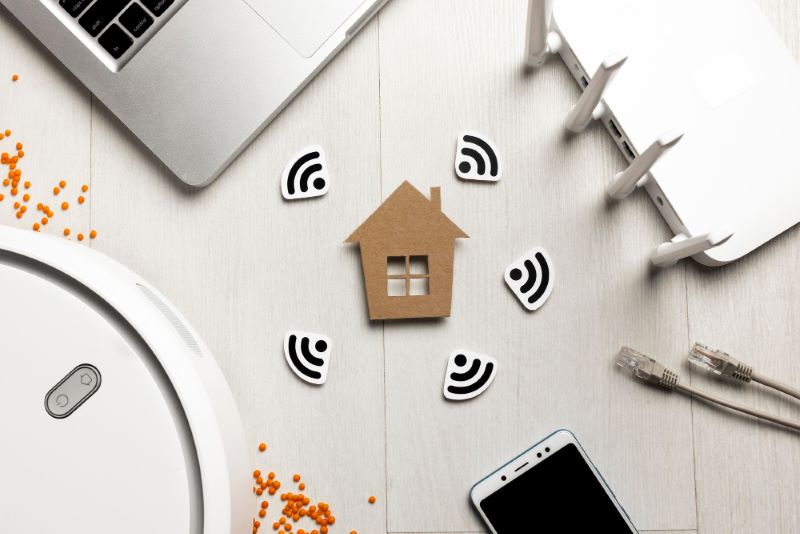
Tips Cara Mengetahui WiFi Kita Dipakai Orang Lain atau Tidak Hanya dalam 30 Detik!. WiFi kamu tiba-tiba lemot banget padahal cuma kamu yang lagi streaming atau kerja dari rumah? Dalam 30 detik saja kamu sudah bisa tahu apakah ada “tamu tak diundang” yang nyedot sinyalmu secara diam-diam.
Bayangkan Anda sedang asyik menonton film streaming kualitas 4K atau sedang di tengah rapat penting via Zoom, tiba-tiba koneksi tersendat dan gambar berubah menjadi kotak-kotak piksel yang menyebalkan. Padahal, Anda baru saja membayar tagihan bulanan layanan WiFi dengan paket kecepatan tinggi yang seharusnya sangat lancar. Rasa frustrasi ini sering kali berujung pada pertanyaan: apakah ada yang “mencuri” jatah internet saya, atau memang penyedia layanannya yang sedang bermasalah?
Kenyataannya, di era digital 2026 ini, keamanan jaringan nirkabel rumah bukan lagi sekadar pilihan, melainkan sebuah keharusan demi melindungi privasi data pribadi. Banyak orang tidak menyadari bahwa akses WiFi yang bocor ke tangan orang asing bukan hanya soal kecepatan internet yang melambat, tetapi juga risiko keamanan siber yang mengintai dari perangkat yang tidak dikenal. Pencurian bandwidth oleh tetangga atau orang asing di sekitar rumah adalah fenomena klasik yang sebenarnya bisa dideteksi dengan sangat cepat jika Anda tahu triknya.
Tips Cara Mengetahui WiFi Kita Dipakai Orang Lain atau Tidak Hanya dalam 30 Detik!
Tim Sapa Teknologi memahami bahwa tidak semua orang memiliki latar belakang pendidikan IT yang mendalam untuk mengoperasikan sistem administrasi router yang rumit. Oleh karena itu, pendekatan yang manusiawi dan langkah-langkah yang praktis menjadi kunci agar setiap pemilik rumah bisa menjadi “satpam” bagi jaringannya sendiri. Mengetahui siapa saja yang terhubung ke koneksi Anda seharusnya semudah mengecek siapa yang bertamu ke rumah, tanpa perlu pusing dengan baris kode yang membosankan.
Hidup di tahun 2026 ini, WiFi bukan lagi sekadar alat sambungan internet. Ia sudah menjadi urat nadi keluarga—tempat anak belajar online, orang tua video call dengan cucu, dan kamu sendiri menyelesaikan deadline. Tapi kalau ada orang lain yang ikut “numpang”, kecepatan drop, tagihan listrik naik, dan yang paling parah: privasi keluarga terancam.
Banyak orang merasa khawatir tapi bingung harus mulai dari mana. Padahal caranya jauh lebih sederhana daripada yang kamu bayangkan. Tidak perlu jadi teknisi atau beli alat mahal. Cukup HP atau laptop yang sudah terhubung ke WiFi itu sendiri.
Dalam panduan edukasi kali ini, kita akan membongkar rahasia bagaimana mendeteksi penyusup di jaringan WiFi Anda hanya dalam hitungan detik. Kami akan memandu Anda mulai dari cara paling tradisional hingga menggunakan software modern yang sangat intuitif. Mari kita pastikan bahwa setiap rupiah yang Anda bayarkan untuk langganan internet benar-benar dinikmati oleh keluarga Anda sendiri, bukan oleh orang asing yang menumpang tanpa permisi.
Artikel ini dirancang khusus untuk kamu yang ingin melindungi rumah dan keluarga tanpa ribet. Kita akan bahas cara paling cepat, update per Maret 2026, plus tips keamanan terkini supaya WiFi kamu tetap aman selamanya. Yuk simak sampai habis—karena ketenangan pikiranmu jauh lebih berharga daripada kecepatan internet yang hilang.
Analisis Lampu Indikator Router (Cara Manual Paling Cepat)
Metode pertama ini adalah cara paling klasik dan tidak memerlukan aplikasi tambahan sama sekali. Setiap hardware router memiliki lampu indikator khusus yang menunjukkan aktivitas pertukaran data. Jika Anda sedang tidak menggunakan internet sama sekali namun lampu tersebut berkedip sangat kencang, itu adalah sinyal awal ada “tamu tak diundang”.
Matikan Semua Perangkat: Putuskan koneksi WiFi pada semua HP, laptop, dan smart TV di rumah Anda untuk sementara.
Perhatikan Lampu WLAN/WiFi: Jika lampu indikator tetap berkedip intens, berarti ada perangkat luar yang sedang melakukan aktivitas unduh atau unggah melalui jaringan Anda.
Keakuratan: Cara ini efektif untuk pengecekan cepat, namun tidak bisa memberi tahu Anda “siapa” atau “perangkat apa” yang masuk.
Kenali Dulu Tanda-tanda WiFi Kamu Dipakai Orang Lain
Sebelum buru-buru cek daftar perangkat, ada baiknya kamu pahami gejala-gejalanya dulu. Tubuh WiFi biasanya “berbicara” lewat tanda-tanda kecil yang mudah dikenali sehari-hari. Kalau kamu peka, kamu bisa langsung curiga dan langsung action dalam hitungan detik.
Gejala umum yang patut diwaspadai:
- Kecepatan internet mendadak drop drastis — Meski tidak ada yang download besar di rumah, buffering terus menerus.
- Lampu indikator router berkedip lebih cepat dari biasanya — Artinya traffic data sedang ramai.
- Tagihan internet naik tanpa alasan jelas — Terutama paket unlimited yang tiba-tiba “habis” lebih cepat.
- Perangkat kamu sering disconnect sendiri — Karena bandwidth sudah dibagi-bagi.
Tanda-tanda ini bukan sekadar gangguan teknis. Ini soal rasa aman keluarga. Bayangkan kalau data anak sedang belajar online bocor atau ada orang asing yang mengintip aktivitas rumahmu.
Menggunakan Aplikasi Scanner Jaringan di Smartphone
Di tahun 2026, aplikasi pemindai jaringan sudah sangat canggih dan mampu mengenali nama perangkat secara spesifik. Ini adalah metode favorit tim Sapa Teknologi karena hasilnya sangat visual dan mudah dipahami oleh orang awam sekalipun.
Unduh Aplikasi Pemindai: Gunakan aplikasi populer seperti Fing atau Network Analyzer yang tersedia di Play Store maupun App Store.
Lakukan Pemindaian (Scan): Hanya dengan satu ketukan, aplikasi akan menampilkan daftar semua IP Address dan Mac Address yang terhubung.
Identifikasi Nama Perangkat: Anda akan melihat daftar seperti “Samsung S24”, “MacBook Pro”, atau bahkan nama yang tidak Anda kenali seperti “Unknown Device”. Jika ada perangkat asing, itulah penyusupnya.
Cara Paling Cepat: Cek Lewat Halaman Admin Router (Hanya 30 Detik!)
Inilah metode andalan yang benar-benar bisa dilakukan dalam 30 detik—tanpa install aplikasi apa pun. Hampir semua router modern (TP-Link, Xiaomi, Huawei, IndiHome, Telkomsel, dll.) punya halaman admin yang menampilkan daftar perangkat secara real-time.
Buka browser di HP atau laptop yang sudah connect ke WiFi tersebut. Ketik alamat IP router (biasanya 192.168.1.1, 192.168.0.1, atau 192.168.100.1). Masuk pakai username dan password default (sering admin/admin atau tertera di stiker belakang router). Langsung cari menu “Connected Devices”, “Device List”, atau “Attached Devices”. Dalam sekejap kamu sudah melihat nama, IP address, dan MAC address semua perangkat yang lagi online.
Langkah detail supaya tidak salah:
- Cari IP router di stiker belakang atau ketik “ipconfig” di CMD (Windows) lalu lihat “Default Gateway”.
- Username/password biasanya “admin” kecuali kamu pernah ganti.
- Bandingkan daftar dengan perangkat kamu sendiri (HP, laptop, TV pintar, lampu smart).
- Kalau ada nama aneh atau MAC address yang tidak dikenali, itu penyusup.
Metode ini paling akurat karena langsung dari “otak” WiFi itu sendiri. Update 2026, banyak router sudah punya tampilan lebih ramah mobile, jadi kamu bisa cek dari sofa tanpa repot.
Pakai Aplikasi Pintar di HP: Fing Jadi Pilihan Terbaik 2026
Kalau kamu lebih suka cara visual dan otomatis, aplikasi adalah jawabannya. Fing masih jadi raja di tahun 2026—sudah diunduh puluhan juta orang karena bisa mengenali merek dan jenis perangkat secara akurat (bukan cuma IP dan MAC).
Download Fing di Play Store atau App Store, buka aplikasi, langsung scan jaringan. Dalam 10-15 detik sudah muncul daftar lengkap: nama perangkat, pabrikannya (misalnya “Samsung Galaxy” atau “Xiaomi Camera”), bahkan status online/offline. Fing juga bisa kasih notifikasi kalau ada perangkat baru yang connect.
Keunggulan Fing dibanding aplikasi lain:
- Identifikasi perangkat super akurat dengan database besar.
- Bisa scan tanpa login router.
- Ada fitur “Intruder Detection” yang langsung kasih alert.
- Gratis untuk scan dasar (premium untuk fitur lanjutan).
Selain Fing, ada juga NetSpot atau Wireless Network Watcher (khusus Windows) yang tetap relevan. Pilih yang paling nyaman buat kamu—intinya, teknologi sudah sangat membantu manusia agar tidak perlu tebak-tebakan lagi.
Cek via Komputer dengan Perintah Sederhana (Tanpa Install Apa Pun)
Buat kamu yang lebih suka cara klasik tanpa aplikasi, Command Prompt atau Terminal bisa jadi senjata rahasia. Buka CMD di Windows (tekan Windows + R, ketik cmd), lalu ketik “arp -a” dan Enter. Langsung muncul daftar IP dan MAC address semua perangkat di jaringan.
Mac atau Linux? Buka Terminal dan ketik perintah yang sama. Hasilnya hampir instan dan sangat akurat. Cara ini cocok kalau kamu sedang di depan komputer dan ingin cek cepat tanpa buka browser.
Tips supaya hasil lebih mudah dibaca:
- Catat MAC address perangkat kamu sendiri (bisa dicek di Setting → About Phone).
- Bandingkan satu per satu.
- Kalau ragu, matikan WiFi semua perangkat rumahmu sebentar lalu scan lagi—penyusup tetap muncul.
Metode ini mengajarkan kita bahwa skill dasar IT sebenarnya sangat dekat dan berguna untuk kehidupan sehari-hari.
Langsung Action: Apa yang Harus Dilakukan Kalau Ketemu Penyusup?
Menemukan perangkat asing memang bikin panik sebentar, tapi tenang—kamu bisa langsung amankan. Yang paling efektif adalah ganti password WiFi menjadi yang kuat dan unik (minimal 12 karakter, campur huruf, angka, simbol). Setelah itu reboot router agar semua perangkat terputus dan harus login ulang.
Beberapa router 2026 sudah punya tombol “Block Device” langsung di halaman admin. Blokir MAC address-nya agar tidak bisa connect lagi. Kalau kamu pakai aplikasi Fing, ada fitur “Block” satu klik.
Langkah pengamanan cepat:
- Ganti password WiFi segera.
- Aktifkan WPA3 (standar keamanan terbaru 2026) kalau router mendukung.
- Update firmware router lewat halaman admin.
- Matikan WPS (fitur yang sering jadi celah).
Ingat, ini bukan soal menyalahkan orang lain. Ini soal melindungi hak privasi dan kenyamanan keluargamu.
Mengapa Menjaga Privasi WiFi itu Sangat Krusial?
Mungkin Anda berpikir, “Ah, biarlah tetangga memakai sedikit, saya orangnya dermawan.” Namun, dari sisi IT dan hukum, ini sangat berisiko. Setiap aktivitas yang dilakukan melalui koneksi Anda akan tercatat atas nama Anda sebagai pemilik langganan resmi.
Tanggung Jawab Hukum: Jika orang asing menggunakan WiFi Anda untuk aktivitas ilegal (seperti penipuan atau akses konten terlarang), alamat IP Anda yang akan terlacak oleh pihak berwajib.
Pencurian Data (Man-in-the-Middle): Hacker bisa masuk ke jaringan Anda untuk “mengintip” data sensitif seperti password m-banking atau email jika protokol keamanan Anda lemah.
Umur Perangkat: Semakin banyak beban yang ditanggung router, semakin pendek umur ekonomis hardware tersebut karena bekerja di luar kapasitas normal.
Tips Keamanan WiFi Terbaru 2026 dari Sapa Teknologi
Menurut tim Sapa Teknologi, keamanan WiFi di era sekarang bukan lagi soal password saja, tapi soal kebiasaan rutin. Mereka yang sering membantu orang-orang upgrade jaringan rumah menyarankan: cek daftar perangkat minimal seminggu sekali, aktifkan guest network untuk tamu, dan selalu pakai router dengan dukungan WPA3.
Tips praktis tambahan dari mereka:
- Gunakan password manager supaya password WiFi selalu kuat.
- Pasang firewall dan antivirus di semua perangkat.
- Hindari MAC filtering karena mudah dibypass di 2026.
- Reboot router setiap 1-2 minggu untuk “bersihkan” cache dan penyusup.
- Kalau rumah besar, pertimbangkan mesh WiFi system untuk coverage merata dan kontrol lebih baik.
Kesimpulan dan Saran dari Sapa Teknologi
Tips Cara Mengetahui WiFi Kita Dipakai Orang Lain atau Tidak Hanya dalam 30 Detik!
Dunia teknologi memang berkembang pesat, namun celah keamanan akan selalu ada bagi mereka yang lengah. Dengan meluangkan waktu hanya 30 detik secara berkala untuk mengecek kesehatan jaringan WiFi Anda, Anda telah melakukan investasi besar untuk keamanan keluarga. Pastikan Anda selalu menjadi pihak yang memegang kendali penuh atas infrastruktur digital di rumah Anda sendiri.
Jangan ragu untuk terus memperbarui pengetahuan Anda melalui laman Sapa Teknologi (https://www.sapateknologi.com). Kami berkomitmen untuk menyajikan informasi seputar IT, review hardware, dan tutorial jaringan dengan gaya bahasa yang mudah dicerna tanpa menghilangkan sisi teknis yang akurat. Mari kita ciptakan ekosistem internet yang sehat, cepat, dan yang terpenting: aman untuk semua orang.
Ingat, internet yang lambat belum tentu karena kuota habis atau gangguan massal; bisa jadi itu adalah “panggilan” agar Anda lebih peduli dengan siapa saja yang berbagi ruang digital dengan Anda. Selamat mencoba trik di atas dan nikmati kembali kecepatan internet yang seharusnya memang milik Anda sepenuhnya!
Sapa Teknologi juga rutin bagikan tutorial hardware dan software terbaru di situs mereka—bisa jadi referensi lengkap kalau kamu ingin upgrade router atau belajar lebih dalam.
Mengamankan WiFi bukan tugas berat. Hanya butuh kesadaran dan 30 detik setiap kali kamu curiga. Dengan cara-cara di atas, kamu bisa tidur nyenyak karena tahu keluarga dan data pribadi aman. Internet bukan lagi sumber kekhawatiran, tapi alat yang benar-benar mendukung kehidupanmu.
Sudah siap cek WiFi kamu sekarang? Buka browser atau download Fing, lalu lakukan langkah pertama hari ini. Kunjungi https://www.sapateknologi.com untuk tutorial lengkap hardware, software, dan review router terkini yang bisa bantu kamu jaga jaringan rumah tetap aman dan kencang.

Redaksi Sapa Teknologi adalah tim editorial yang berfokus pada penyajian informasi, edukasi, dan perkembangan terbaru di dunia teknologi. Kami menghadirkan berbagai artikel berkualitas yang membahas teknologi informasi (IT), kecerdasan buatan (AI), perangkat keras (hardware), perangkat lunak (software), server, jaringan komputer, cloud computing, keamanan siber, serta berbagai solusi teknologi yang relevan untuk individu, profesional, maupun pelaku bisnis.
Dengan mengedepankan akurasi, kredibilitas, dan kemudahan pemahaman, setiap konten yang diterbitkan melalui proses riset, verifikasi, dan penyuntingan untuk memastikan informasi yang disampaikan tetap relevan, bermanfaat, dan sesuai dengan perkembangan teknologi terkini. Tim kami juga secara aktif mengikuti berbagai tren industri, inovasi teknologi, serta pembaruan produk dan layanan dari perusahaan teknologi global maupun lokal.