
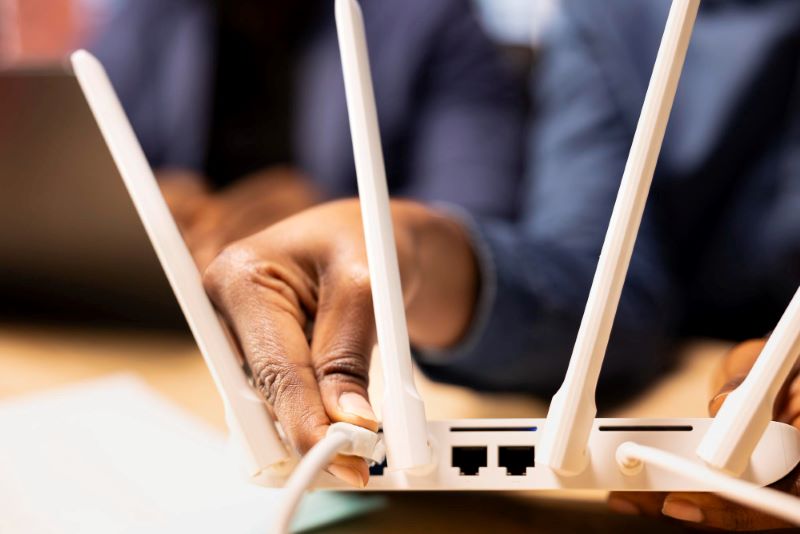
Cara Setting Mikrotik via Winbox untuk Pemula, dari Nol Sampai Bisa Lengkap & Mudah!. Belajar jaringan sering terasa rumit di awal, apalagi saat pertama kali berhadapan dengan perangkat MikroTik. Banyak istilah teknis, menu yang terlihat “asing”, dan rasa takut salah konfigurasi yang bikin ragu untuk mulai. Tapi tenang, semua admin jaringan pernah ada di posisi itu.
Kabar baiknya, MikroTik menyediakan tools yang sangat membantu, yaitu Winbox. Dengan tampilan visual yang cukup sederhana, Winbox jadi pintu masuk paling ramah untuk pemula yang ingin mengelola router tanpa harus langsung bergelut dengan command line.
Di tahun 2026, penggunaan MikroTik masih sangat relevan, baik untuk kebutuhan rumahan, UMKM, hingga skala enterprise kecil. Banyak praktisi IT dan teknisi jaringan di Indonesia memulai kariernya dari belajar konfigurasi dasar MikroTik menggunakan Winbox.
Dengan Winbox, kamu tidak perlu hafal ratusan perintah CLI yang panjang. Cukup klik-klik di antarmuka grafis yang jelas, dan konfigurasi dasar sampai lanjutan bisa dilakukan dengan lebih tenang. Banyak admin jaringan pemula yang awalnya takut salah setting, tapi setelah mengikuti langkah demi langkah, mereka merasa lebih percaya diri mengelola bandwidth, keamanan, hingga monitoring trafik.
Cara Setting Mikrotik via Winbox untuk Pemula, dari Nol Sampai Bisa Lengkap & Mudah!
Di era 2026 ini, RouterOS Mikrotik terus berkembang dengan fitur-fitur baru seperti peningkatan stabilitas BGP, dukungan container yang lebih baik, dan optimalisasi WiFi. Winbox versi terbaru (v4.1) juga semakin nyaman dengan tampilan yang lebih modern, dukungan cross-platform (Windows, macOS, Linux), serta perbaikan kecil yang membuat pengalaman editing alamat dan form lebih lancar.
Artikel ini akan memandu kamu dari nol, mulai memahami apa itu Winbox hingga konfigurasi lengkap. Kita bahas secara manusiawi, tanpa istilah berat yang membingungkan, agar kamu benar-benar paham dan bisa langsung praktek. Yuk, kita mulai perjalanan ini bersama.
Saya dari Sapa Teknologi ingin membantu kamu memahami tools powerful ini tanpa rasa takut salah. Mari kita bahas satu per satu dengan tenang.
Artikel ini disusun dengan pendekatan yang mudah dipahami, berbasis praktik lapangan, dan merujuk pada dokumentasi resmi MikroTik serta pengalaman teknisi jaringan. Jadi bukan sekadar teori, tapi benar-benar bisa kamu praktikkan.
Kalau kamu ingin bisa setting MikroTik dari nol sampai koneksi internet berjalan lancar, panduan ini akan jadi titik awal yang tepat. Yuk kita mulai dari dasar dulu.
Apa Itu Winbox Mikrotik?
Winbox adalah aplikasi resmi dari Mikrotik yang berfungsi sebagai Graphical User Interface (GUI) untuk mengelola perangkat RouterOS. Daripada mengetik perintah di terminal, kamu bisa mengatur hampir semua konfigurasi hanya dengan klik mouse, drag-drop, atau memilih opsi di menu yang terstruktur.
Secara sederhana, Winbox seperti “jendela kontrol” yang menghubungkan komputer kamu ke Mikrotik router. Kamu bisa mengaksesnya melalui alamat IP atau bahkan MAC address (sangat berguna saat pertama kali setup dan IP belum diatur). Aplikasi ini ringan, portable (tidak perlu instalasi rumit), dan terus di-update oleh Mikrotik.
Pada versi terbaru Winbox 4.1 (rilis sekitar April 2026), ada perbaikan pada form address yang memudahkan pemilihan interface dan VRF, serta tampilan tabel yang lebih responsif. Ini membuat kerja admin lebih cepat, terutama saat mengelola banyak perangkat sekaligus.
Manfaat Winbox Mikrotik
- Mudah dipahami pemula: Antarmuka grafis mengurangi kesalahan ketik perintah.
- Cepat dan efisien: Bisa monitor real-time traffic, bandwidth, dan koneksi tanpa buka banyak tool.
- Fleksibel: Mendukung konfigurasi lengkap mulai dari IP address, firewall, NAT, queue, hingga routing kompleks.
- Aman untuk remote: Bisa diakses dari jarak jauh asal pakai VPN atau firewall yang tepat.
- Gratis dan resmi: Diunduh langsung dari mikrotik.com tanpa biaya tambahan.
Banyak network engineer memilih Winbox karena menghemat waktu dibanding pure CLI, tapi tetap bisa melihat dan copy perintah terminal jika diperlukan.
Persiapan Sebelum Menggunakan Winbox
Sebelum terjun ke setting, persiapan yang matang akan menghindarkan kamu dari frustrasi. Berikut langkah-langkah praktisnya:
1. Peralatan yang dibutuhkan
- Perangkat Mikrotik Router (misalnya hAP series, RB series, atau yang baru rilis 2026).
- Kabel LAN (straight cable) untuk koneksi awal.
- PC/Laptop dengan Windows (atau macOS/Linux via Wine untuk versi baru).
- Akses internet dari ISP (modem atau ONT).
2. Download Winbox versi terbaru Buka situs resmi https://mikrotik.com/download. Pilih Winbox sesuai OS kamu (Windows 64-bit direkomendasikan). Versi 4.1 saat ini sudah mendukung fitur modern dan lebih stabil. Hindari download dari sumber tidak resmi untuk menghindari malware.
3. Koneksi fisik awal
- Colok kabel LAN dari PC ke salah satu port LAN Mikrotik (biasanya ether2 atau port selain WAN).
- Nyalakan Mikrotik. Secara default, banyak model sudah punya konfigurasi awal dengan IP 192.168.88.1.
4. Cek versi RouterOS Setelah connect pertama kali, cek di System > Resources apakah RouterOS sudah versi terbaru (saat ini stabil di kisaran 7.21.x atau 7.22). Update jika perlu melalui Winbox atau WebFig.
5. Keamanan dasar Pastikan kamu tidak membuka Winbox ke internet secara langsung. Gunakan firewall rule atau akses via VPN saja.
Dengan persiapan ini, proses selanjutnya akan jauh lebih lancar.
Konfigurasi Dasar Mikrotik via Winbox
Sekarang saatnya praktek. Buka Winbox.exe, pilih tab Neighbors untuk mendeteksi perangkat secara otomatis via MAC address. Klik perangkat yang muncul, login dengan username admin dan password kosong (default). Klik Connect.
Langkah-langkah konfigurasi dasar (dari nol):
- Reset ke default jika perlu Saat pertama login, Mikrotik mungkin punya default config. Kamu bisa pilih “Remove Configuration” atau reset manual via tombol reset fisik untuk mulai bersih.
- Buat Bridge untuk LAN Pergi ke Bridge > tambah bridge baru (misalnya nama “bridge-lan”). Kemudian tambahkan port (ether2, ether3, dll.) ke bridge ini. Ini menyatukan port LAN agar bertindak sebagai satu segmen jaringan.
- Setting IP Address Masuk ke IP > Addresses. Tambah IP untuk bridge-lan, contoh: 192.168.10.1/24. Untuk WAN (ether1), biasanya pakai DHCP Client.
- DHCP Client untuk WAN (Internet) IP > DHCP Client > tambah, pilih interface ether1 (WAN). Ini meminta IP otomatis dari ISP.
- DHCP Server untuk LAN Gunakan wizard IP > DHCP Server > DHCP Setup. Pilih interface bridge-lan, ikuti langkah wizard untuk buat pool IP, gateway, DNS, dll. Klien yang connect ke WiFi atau LAN akan dapat IP otomatis.
- NAT (Masquerade) IP > Firewall > NAT > tambah rule chain srcnat, action masquerade, out-interface ether1. Ini agar client LAN bisa akses internet.
- DNS IP > DNS > tambah server 8.8.8.8 dan 8.8.4.4 (Google DNS) atau DNS ISP.
- Default Route IP > Routes > tambah dst-address 0.0.0.0/0 dengan gateway dari DHCP Client WAN.
Setelah ini, coba connect perangkat client ke Mikrotik dan test ping ke internet. Konfigurasi dasar ini sudah cukup untuk penggunaan rumah atau SOHO sederhana.
Tips tambahan konfigurasi dasar:
- Aktifkan Safe Mode (ikon di pojok kiri atas Winbox) sebelum ubah-ubah besar. Kalau koneksi putus, setting otomatis rollback.
- Label port di Interfaces agar mudah ingat mana WAN dan LAN saat maintenance.
- Untuk WiFi, gunakan menu WiFi (pada model terbaru) atau Wireless, atur SSID, security WPA3 jika didukung, dan password kuat.
Backup & Export Konfigurasi MikroTik (Wajib untuk Admin)
Sebagai admin, jangan pernah skip backup. Konfigurasi yang sudah susah payah dibuat bisa hilang karena kesalahan update atau kerusakan hardware.
Cara Backup via Winbox:
- System Backup (binary .backup) Pergi ke Files > klik Backup. Beri nama file, bisa tambah password enkripsi (disarankan AES). Download file .backup ke PC kamu. File ini bagus untuk restore ke perangkat yang sama model dan versi RouterOS.
- Export Konfigurasi (text .rsc) Buka Terminal di Winbox, ketik: /export show-sensitive file=myconfig.rsc File ini berisi semua konfigurasi dalam bentuk script yang bisa dibaca dan diedit. Cocok untuk dokumentasi, migrasi ke perangkat lain, atau audit. Gunakan opsi show-sensitive agar password ikut tersimpan (hati-hati simpan file ini aman).
Best practices backup:
- Lakukan backup sebelum dan sesudah perubahan besar.
- Simpan di beberapa tempat: PC lokal, USB di router (jika ada), cloud aman, atau server eksternal.
- Buat script scheduler otomatis untuk backup harian.
- Untuk migrasi antar perangkat berbeda, export .rsc lebih fleksibel daripada .backup karena .backup sensitif terhadap hardware/MAC.
Ingat, backup mengandung data sensitif. Enkripsi dan simpan di tempat yang aman.
Tips Penggunaan Winbox yang Efektif
Agar pengalaman kamu lebih nyaman dan produktif, berikut beberapa tips praktis yang sering digunakan admin berpengalaman:
- Gunakan Safe Mode setiap kali melakukan perubahan signifikan. Ini penyelamat terbaik kalau ada kesalahan.
- Hide Password di menu Settings Winbox agar tidak kelihatan saat ketik.
- Tambahkan ke Favorites menu yang sering dipakai (IP > Firewall, Queue, Interfaces) supaya cepat diakses.
- Monitor real-time: Buka Interfaces, Torch, atau Traffic Monitor untuk lihat penggunaan bandwidth secara live.
- Batasi akses Winbox: Jangan izinkan dari WAN. Gunakan firewall filter rule hanya izinkan dari IP tertentu atau via VPN. Update RouterOS secara berkala untuk patch keamanan.
- Zoom dan tampilan: Di versi baru, kamu bisa zoom in/out jika teks terlalu kecil. Manfaatkan drag-drop untuk pindah item di tabel.
- Multiple session: Winbox mendukung buka beberapa koneksi router sekaligus.
- Selalu cek Neighbors saat troubleshooting koneksi MAC-based.
- Pelajari kombinasi dengan CLI: Kadang copy script dari terminal lebih cepat untuk konfigurasi massal.
Dengan tips ini, kamu tidak hanya bisa setting, tapi juga mengelola jaringan dengan lebih profesional dan aman.
Kesimpulan
Cara Setting Mikrotik via Winbox untuk Pemula, dari Nol Sampai Bisa Lengkap & Mudah!
Setting Mikrotik via Winbox ternyata tidak serumit yang dibayangkan, bukan? Dari memahami pengertian Winbox, manfaatnya yang besar untuk pemula, persiapan sederhana, konfigurasi dasar seperti bridge, IP, DHCP, NAT, hingga backup yang wajib dilakukan, semuanya bisa kamu kuasai langkah demi langkah.
Winbox memberikan keseimbangan sempurna antara kemudahan GUI dan kekuatan RouterOS Mikrotik yang fleksibel. Di tahun 2026, dengan update RouterOS 7.x dan Winbox 4.x, perangkat ini semakin stabil, aman, dan kaya fitur untuk kebutuhan modern seperti VPN, container, hingga WiFi yang lebih baik.
Ingat, kunci utamanya adalah praktek secara bertahap, selalu backup, dan prioritaskan keamanan. Jangan ragu bereksperimen di lingkungan test dulu sebelum terapkan di produksi. Semakin sering kamu pakai, semakin mahir kamu mengelola jaringan.
Terima kasih telah membaca panduan ini dari Sapa Teknologi. Semoga artikel ini membantu kamu memulai perjalanan di dunia networking Mikrotik dengan percaya diri. Jika ada pertanyaan atau butuh panduan lanjutan (seperti hotspot, queue bandwidth, atau VPN), silakan tinggalkan komentar atau kunjungi situs kami untuk artikel IT, hardware, dan software terbaru lainnya.
Selamat mencoba setting Mikrotik kamu! Semoga jaringanmu stabil, cepat, dan aman.

Redaksi Sapa Teknologi adalah tim editorial yang berfokus pada penyajian informasi, edukasi, dan perkembangan terbaru di dunia teknologi. Kami menghadirkan berbagai artikel berkualitas yang membahas teknologi informasi (IT), kecerdasan buatan (AI), perangkat keras (hardware), perangkat lunak (software), server, jaringan komputer, cloud computing, keamanan siber, serta berbagai solusi teknologi yang relevan untuk individu, profesional, maupun pelaku bisnis.
Dengan mengedepankan akurasi, kredibilitas, dan kemudahan pemahaman, setiap konten yang diterbitkan melalui proses riset, verifikasi, dan penyuntingan untuk memastikan informasi yang disampaikan tetap relevan, bermanfaat, dan sesuai dengan perkembangan teknologi terkini. Tim kami juga secara aktif mengikuti berbagai tren industri, inovasi teknologi, serta pembaruan produk dan layanan dari perusahaan teknologi global maupun lokal.